


iPhone 14 Pro Max ekranining yashil miltillashini qanday tuzatish mumkin?

iPhone 14 Pro Max o'zining ajoyib displeyi, ilg'or OLED texnologiyasi va ProMotion yangilanish tezligi bilan mashhur. Biroq, ba'zi foydalanuvchilar zerikarli muammo haqida xabar berishdi: ekranda yashil miltillash yoki yashil rang paydo bo'lishi. Bu muammo tasodifiy ravishda, ayniqsa past yorqinlik sharoitida, qulfni ochish paytida yoki ilovalar o'rtasida almashinishda paydo bo'lishi mumkin.
Yashil miltillash turli omillar, jumladan, dasturiy ta'minotdagi xatolar, displey drayveri muammolari, iOS nosozliklari yoki hatto apparatdagi nuqsonlar tufayli yuzaga kelishi mumkin. Ba'zi hollarda, bu iOS yangilanishidan keyin paydo bo'ladi, boshqalarida esa displeyni kalibrlash yoki quvvatni boshqarish muammolari bilan bog'liq bo'lishi mumkin.
Yaxshi xabar shundaki, yashil ekranning miltillashi bilan bog'liq ko'plab holatlar qurilmani almashtirmasdan hal qilinishi mumkin. Ushbu qo'llanmada biz sizga muammoni hal qilish va iPhone displeyingizni normal holatga qaytarishning amaliy yechimlarini ko'rsatib beramiz.
1. iPhone 14 Pro Max ekranining yashil miltillashini qanday tuzatish mumkin?
1.1 iPhone'ingizni majburan qayta ishga tushiring
Majburiy qayta ishga tushirish - miltillashga olib kelishi mumkin bo'lgan vaqtinchalik nosozliklarni bartaraf etishning eng oddiy usuli.
iPhone 14 Pro Max ekranini qayta ishga tushirish bosqichlari:
- Ovoz balandligini oshirish tugmasini bosing va tezda qo'yib yuboring
- Ovozni pasaytirish tugmasini bosing va tezda qo'yib yuboring
- Apple logotipi paydo bo'lguncha Yon tugmasini bosib ushlab turing

Bu vaqtinchalik tizim xatolarini tozalaydi va displey jarayonlarini yangilaydi.
1.2 Displey sozlamalarini sozlash
Yashil miltillash ko'pincha displeyni kalibrlash muammolari tufayli, ayniqsa OLED panellarida paydo bo'ladi.
Quyidagilarni sinab ko'ring:
- O'chirib qo'yish
Avtomatik yorqinlik
:
Sozlamalar → Maxsus imkoniyatlar → Displey va matn o'lchami - O'chirish Haqiqiy ohang va Tungi smena
- Yorqinlikni biroz oshiring (juda past yorqinlik miltillashga olib kelishi mumkin)
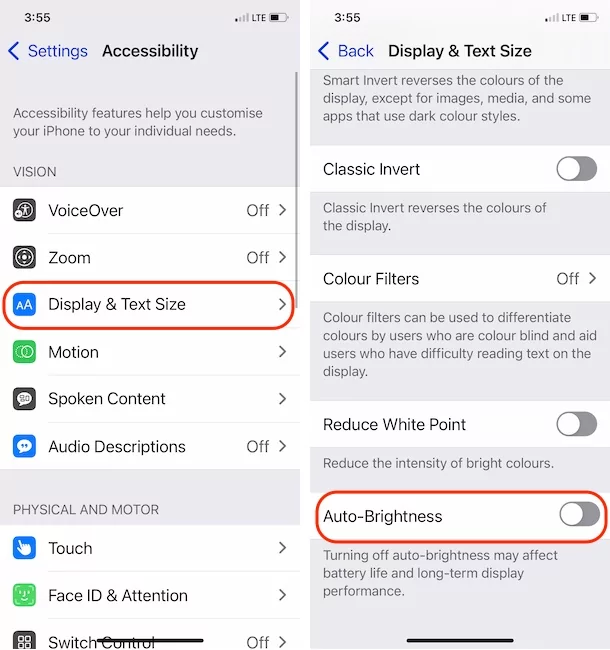
Ushbu sozlashlar displeyni barqarorlashtirishi va miltillashni kamaytirishi mumkin.
1.3 iOS’ni eng so‘nggi versiyasiga yangilang
Dasturiy ta'minotdagi xatolar ekranning miltillashining keng tarqalgan sababidir. Apple bunday muammolarni hal qilish uchun tez-tez yangilanishlarni chiqaradi.
Qadamlar:
- Sozlamalar → Umumiy → Dasturiy ta'minotni yangilash bo'limiga o'ting
- iOS ning eng so'nggi versiyasini yuklab oling va o'rnating
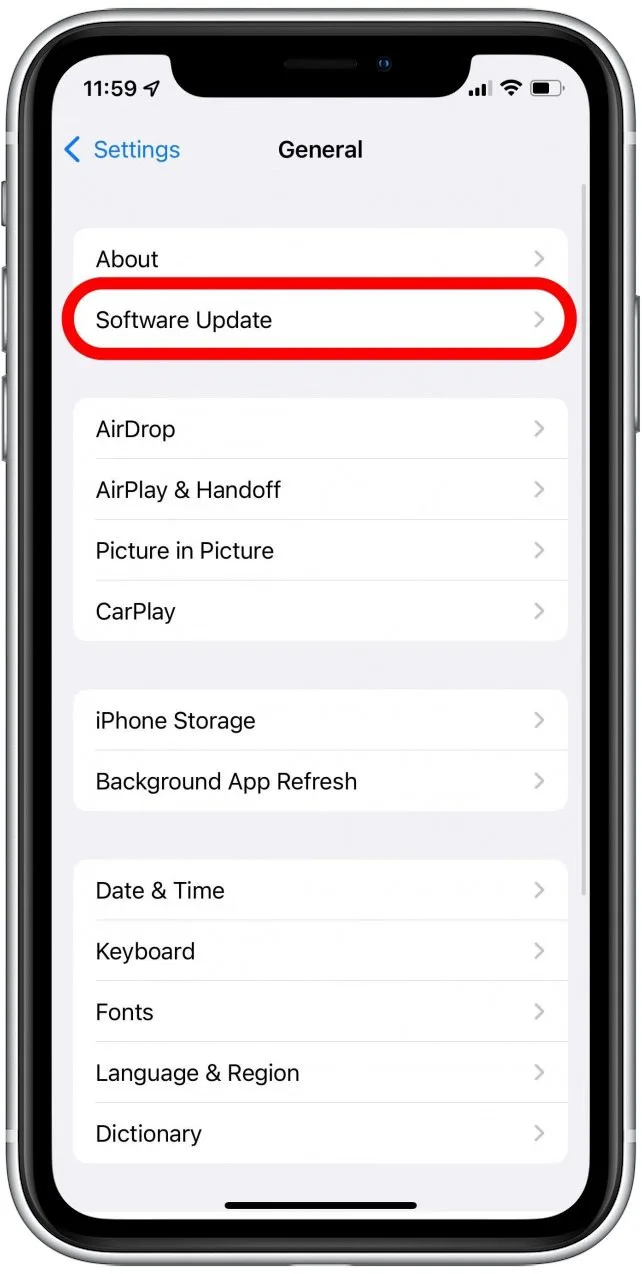
Qurilmangizni yangilab turish sizga taqdim etilgan xatolarni tuzatish va displeyni optimallashtirishdan foyda olishingizni ta'minlaydi Olma .
1.4 Ilova bilan bog'liq muammolarni tekshiring
Ba'zan miltillash faqat ma'lum ilovalarda sodir bo'ladi.
Nima qilsa bo'ladi:
- Barcha ilovalarni App Store orqali yangilang
- Muammoli ilovalarni o'chiring va qayta o'rnating
- Xavfsiz rejimda miltillash sodir bo'lishini tekshiring (shubhali ilovalarni o'chirish orqali)
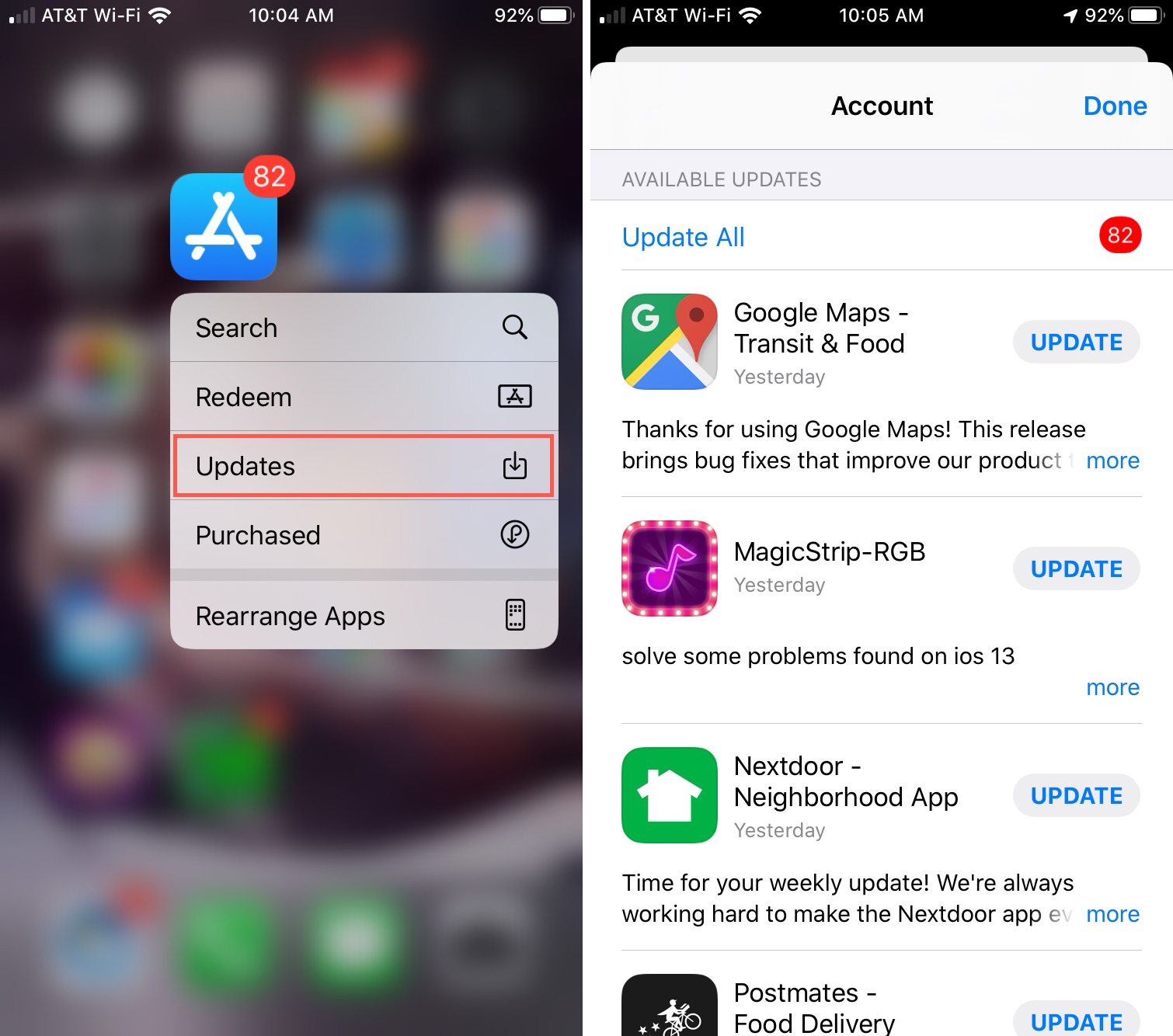
Agar muammo faqat ma'lum ilovalar bilan cheklangan bo'lsa, ehtimol bu apparat muammosi emas.
1.5 Barcha sozlamalarni tiklash
Agar noto'g'ri konfiguratsiyalar muammoga sabab bo'lsa, sozlamalarni tiklash yordam berishi mumkin.
Qadamlar:
- Sozlamalar → Umumiy → iPhone’ni o‘tkazish yoki asl holatiga qaytarish → Qayta tiklash-ga o‘ting
- ga teging Barcha sozlamalarni tiklash
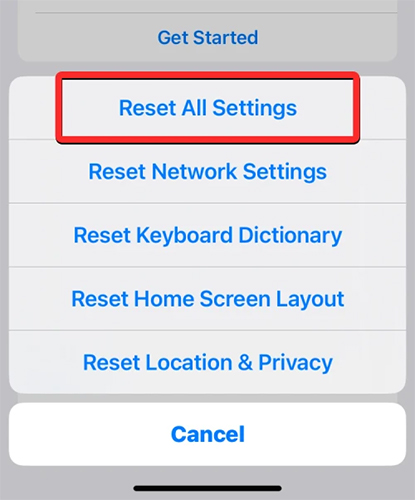
Bu sizning ma'lumotlaringizni o'chirmaydi, balki Wi-Fi, displey va tizim sozlamalarini standart holatga qaytaradi.
1.6 Qayta tiklash rejimidan foydalaning
Agar miltillash tizimning chuqurroq buzilishidan kelib chiqsa, iOS’ni Qutqaruv rejimi orqali qayta o‘rnatish uni tuzatishi mumkin.
Qadamlar:
- iPhone-ni kompyuterga ulang
- Ochiq:
- Topilmalar
- iTunes
- Qayta tiklash rejimiga o'ting (Ovoz balandligi → Ovozni pasaytirish → Yon tugmani bosib turing)
- Tanlang Yangilash

Bu sizning ma'lumotlaringizni o'chirmasdan iOS-ni qayta o'rnatadi.
1.7 Uskuna shikastlanishini tekshiring
Yuqoridagi usullarning hech biri ishlamasa, muammo apparat bilan bog'liq bo'lishi mumkin.
Mumkin bo'lgan sabablarga quyidagilar kiradi:
- OLED panelidagi nuqsonlar
- Bo'shashgan ichki displey ulanishlari
- Tomchilar yoki suv ta'siridan kelib chiqadigan zarar
Bunday holda, Apple Store yoki vakolatli ta'mirlash markaziga tashrif buyurish tavsiya etiladi.
2. Bonus: AimerLab FixMate yordamida yashil miltillashni tuzating
Agar siz tizim bilan bog'liq muammolarni tezroq va foydalanuvchilar uchun qulayroq hal qilishni istasangiz, AimerLab FixMate ajoyib variant. FixMate texnik tajribani talab qilmasdan iOS tizimidagi muammolarni tuzatish uchun mo'ljallangan. U ekranning miltillashi, yuklash sikllari, ekranlarning tiqilib qolishi va boshqa muammolarni hal qilishi mumkin.
FixMate-ning asosiy xususiyatlari:
- Displeydagi nosozliklar kabi 200 dan ortiq iOS muammolarini tuzatdi
- Standart ta'mirlash rejimi (ma'lumotlar yo'qolishi yo'q)
- Jiddiy muammolar uchun chuqur ta'mirlash rejimi
- Bir marta bosish bilan tiklash rejimiga kirish/chiqish
- Barcha iPhone modellari va iOS versiyalari bilan mos keladi
IPhone'ning yashil miltillashini tuzatish uchun FixMate-dan qanday foydalanish kerak:
- FixMate Windows o'rnatuvchisini yuklab oling, o'rnatish jarayonini yakunlang va uni kompyuteringizda ishga tushiring.
- iPhone'ingizni USB orqali ulang, FixMate'ni oching va asosiy interfeysdagi "Ishga tushirish" tugmasini bosing.
- "Standart ta'mirlash" -ni tanlang, so'ngra iPhone uchun dasturiy ta'minotni yuklab oling va ta'mirlashni boshlang.
- Ta'mirlash jarayoni tugagandan so'ng, iPhone qayta ishga tushadi va odatdagidek ishlaydi.

Bir necha daqiqa ichida iPhone tizimingiz ta'mirlanadi va yashil miltillovchi muammo hal qilinishi kerak.
3. Xulosa
iPhone 14 Pro Max’dagi yashil miltillash asabga teguvchi bo‘lishi mumkin, ammo bu ko‘pincha apparatdagi doimiy shikastlanishlar emas, balki tuzatilishi mumkin bo‘lgan dasturiy ta’minot muammolari tufayli yuzaga keladi. Majburiy qayta ishga tushirish, displey sozlamalarini sozlash va iOS’ni yangilash kabi asosiy amallarni bajarish orqali ko‘plab foydalanuvchilar muammoni tezda hal qilishlari mumkin. Davomliroq muammolar uchun Qayta tiklash rejimi yoki sozlamalarni tiklash chuqurroq yechimni taqdim etishi mumkin.
Biroq, agar siz ishonchli va muammosiz yechimni xohlasangiz, professional ta'mirlash vositasidan foydalaning, masalan
AimerLab FixMate
tavsiya etiladi. Bu ma'lumotlarni yo'qotmasdan tizim bilan bog'liq muammolarni hal qilishning samarali usulini taklif etadi va iPhone'ingizni optimal ishlashga qaytarishga yordam beradi.
To'g'ri yondashuv bilan siz ekranning miltillashini bartaraf etishingiz va yana bir bor silliq va jonli displey tajribasidan bahramand bo'lishingiz mumkin.
- iPhone 1110 xatosini qanday hal qilish mumkin?
- "Boshqa iPhone kutilmoqda" xatosini qanday tuzatish mumkin?
- iOS 26 ni yuklab olish abadiy davom etadigan holatni qanday tuzatish mumkin?
- IPhone'da tez-tez joylashuvni qanday ko'rish mumkin?
- Nima uchun iOS 26 juda sust?
- "iPhone parolingizni tekshirishda xatolik yuz berdi" xatosini qanday tuzatish mumkin?
- IPhone-da Pokemon Go'ni qanday aldash mumkin?
- Aimerlab MobiGo GPS joylashuv spooferiga umumiy nuqtai
- IPhone-da joylashuvni qanday o'zgartirish mumkin?
- IOS uchun eng yaxshi 5 soxta GPS joylashuv spuferlari
- GPS joylashuvni topuvchi ta'rifi va spoofer taklifi
- Snapchat-da joylashuvingizni qanday o'zgartirish mumkin
- IOS qurilmalarida joylashuvni qanday topish/ulashish/yashirish mumkin?