


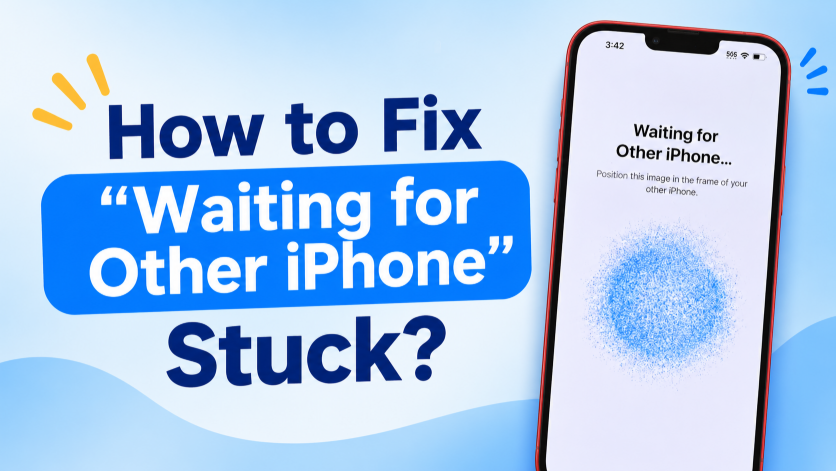
"Boshqa iPhone kutilmoqda" xatosini qanday tuzatish mumkin?

Apple'ning Tez Boshlash funksiyasi yangi iPhone'ga o'tishni ancha osonlashtiradi. Eski va yangi iPhone'laringizni bir-biriga yaqin joylashtirish orqali siz hamma narsani qo'lda sozlamasdan ilovalar, rasmlar, kontaktlar, sozlamalar va boshqa ma'lumotlarni uzatishingiz mumkin. Biroq, uzatish jarayoni vaqti-vaqti bilan "Boshqa iPhone'ni kutish" ekranida to'xtab qolishi va davom etishdan bosh tortishi mumkin.
Ushbu qo'llanmada biz nima uchun "Boshqa iPhone'ni kutish" muammosi qotib qolishini tushuntiramiz, sizga eng foydali tuzatishlarni ko'rsatamiz va doimiy iOS tizimidagi xatolar bilan ishlash uchun ilg'or vositani taqdim etamiz.
1. Nima uchun "boshqa iPhone'ni kutish" muammosi paydo bo'ladi?
Bu muammoning bitta sababi yo'q. Eng keng tarqalgan sabablardan ba'zilari:
- Beqaror Wi-Fi: Zaif yoki uzilgan Wi-Fi ulanishi ikkita iPhone'ning to'g'ri aloqa qilishiga to'sqinlik qilishi mumkin.
- Bluetooth bilan bog'liq muammolar: Tezkor ishga tushirish funksiyasi yaqin atrofdagi Apple qurilmalarini aniqlash uchun Bluetooth’dan foydalanadi, shuning uchun Bluetooth bilan bog‘liq muammolar sozlashni davom ettirishga xalaqit berishi mumkin.
- Qurilmalar bir-biridan juda uzoqda joylashgan: O'rnatish vaqtida iPhone'larni bir-biridan uzoqlashtirish ularning ulanishini uzishi mumkin.
- iOS operatsion tizimidagi vaqtinchalik nosozliklar: Dasturiy ta'minotdagi kichik xatolar yoki tizim jarayonlarining muzlab qolishi uzatish ekranining qotib qolishiga olib kelishi mumkin.
- Eskirgan iOS: iOS’ning eski versiyasi ikki qurilma o‘rtasida moslik yoki uzatish muammolarini keltirib chiqarishi mumkin.
- Batareya quvvati kam: Agar iPhone'lardan birining quvvati yetarli bo'lmasa, sozlash va ma'lumotlarni uzatish to'xtatilishi mumkin.
- Katta hajmdagi ma'lumotlar: Katta foto kutubxonasini, ko'plab ilovalarni yoki boshqa fayllarni o'tkazish tayyorgarlik bosqichini ancha uzoqlashtirishi mumkin.
- Tarmoq konfiguratsiyasidagi xatolar: Noto'g'ri yoki buzilgan tarmoq sozlamalari Tez Boshlash uchun zarur bo'lgan ulanishga xalaqit berishi mumkin.
2. "Boshqa iPhone kutish" muammosini qanday hal qilish bo'yicha qadamlar
Quyidagi yechimlarni birma-bir sinab ko'ring. Har bir tuzatishdan so'ng, ikkita iPhone ulanishni o'rnata oladimi yoki yo'qligini tekshiring va sozlashni davom ettiring.
1) Bir oz kuting
“Boshqa iPhone kutilmoqda” ekrani har doim ham qurilma muzlab qolgan degani emas. Agar sizda juda ko'p ma'lumotlar bo'lsa, iPhone'lar uzatishni tayyorlash uchun qo'shimcha vaqt talab qilishi mumkin. Ikkala telefonni ham bir-biriga yaqin tuting va boshqa yechimlarni sinab ko'rishdan oldin yana bir necha daqiqa kuting.
2) Ikkita iPhone'ni yaqin tuting
Eski va yangi iPhone'laringizni sozlash jarayonida yonma-yon qo'ying. Ikkala qurilmani ham boshqa xonaga olib kirishdan yoki ular orasidagi masofani oshirishdan saqlaning. Ularni yaqin tutish barqaror Tezkor Boshlash ulanishini saqlashga yordam beradi.
3) Wi-Fi va Bluetooth-ni tekshiring
Ikkala iPhone'da ham Wi-Fi va Bluetooth yoqilganligiga ishonch hosil qiling. Agar ular allaqachon yoqilgan bo'lsa, ulanishlarni yangilash uchun ularni o'chirib, qayta yoqing. Shuningdek, zaif yoki ishonchsiz ulanish o'rniga barqaror Wi-Fi tarmog'idan foydalanayotganingizga ishonch hosil qiling.
4) Ikkala iPhone'ni ham zaryadlang
Qayta uzatishga urinishdan oldin ikkala iPhone'ni ham zaryadlovchi qurilmalariga ulang. Bu batareya quvvatining pastligi yoki kutilmagan o'chirishlarning sozlash jarayoniga xalaqit berishining oldini oladi.
5) Ikkala qurilmani ham qayta yoqing
Qayta ishga tushirish vaqtinchalik dasturiy ta'minotdagi nosozliklarni bartaraf etishning eng oson usullaridan biridir. Ikkala iPhone-ni ham o'chiring, qayta yoqing, ularni bir-biriga yaqin joylashtiring va Tez ishga tushirish jarayonini qayta ishga tushiring.
6) iOS-ni yangilang
Eskirgan tizim ba'zan iPhone migratsiyasi paytida moslik muammolariga olib kelishi mumkin. Eski iPhone'da, oching Sozlamalar > Umumiy > Dasturiy ta’minotni yangilash va mavjud yangilanishni o'rnating. Agar siz uning sozlamalariga kira olsangiz, yangi iPhone-ni ham yangilang, keyin uzatishni qayta urinib ko'ring.
7) Tarmoq sozlamalarini tiklash
Agar simsiz ulanish uzilishda davom etsa, tarmoq sozlamalarini tiklash yordam berishi mumkin. O'tish Sozlamalar > Umumiy > O‘tkazish yoki iPhone-ni qayta tiklash > Qayta o‘rnatish > Tarmoq sozlamalarini tiklash .
Bu amal shaxsiy fayllarni o'chirmaydi, lekin saqlangan Wi-Fi tarmoqlari va parollarini o'chiradi, shuning uchun keyin qayta ulanishingiz kerak bo'ladi.
8) Yangi iPhone sozlamalarini qayta boshlang
Agar yangi iPhone dastlabki sozlash paytida qotib qolsa va muhim ma'lumotlarni o'z ichiga olmasa, uni o'chirib tashlashingiz va qaytadan boshlashingiz mumkin. O'tish Sozlamalar > Umumiy > iPhone'ni o'tkazish yoki qayta o'rnatish > Barcha kontent va sozlamalarni o'chirish , keyin Tez Boshlashni qaytadan boshlang.
Shuni yodda tutingki, ushbu parametr qurilmada saqlangan ma'lumotlarni o'chiradi, shuning uchun undan faqat kerak bo'lganda foydalaning.
9) Buning o'rniga zaxira nusxasidan tiklash
Agar iPhone'dan iPhone'ga to'g'ridan-to'g'ri o'tkazish qayta-qayta muvaffaqiyatsiz bo'lsa, boshqa uzatish usulidan foydalanishni ko'rib chiqing.
Siz yangi iPhone-ni iCloud zaxira nusxasidan yoki Mac yoki Windows kompyuteringizda saqlangan zaxira nusxasidan ma'lumotlaringizni tiklash orqali sozlashingiz mumkin.
Bu sizga Tez Boshlash uzatishga xos bo'lgan muammoni chetlab o'tish imkonini beradi.
3. Bonus: AimerLab FixMate yordamida iPhone tizim xatolarini bir marta bosish orqali tuzating
Agar siz odatiy muammolarni bartaraf etish usullarini sinab ko'rgan bo'lsangiz, lekin iPhone'ingiz hali ham "Boshqa iPhone'ni kutish" holatida qolib ketsa, muammo iOS tizimining o'zi bilan bog'liq bo'lishi mumkin. Bunday holda, AimerLab FixMate keng tarqalgan iPhone tizimidagi muammolarni tuzatishning sodda usulini taqdim etadi.
AimerLab FixMate iPhone va iPad’dagi turli dasturiy ta’minot bilan bog‘liq muammolarni hal qilish uchun mo‘ljallangan iOS tizimini ta’mirlash vositasidir. Tizimning alohida komponentlarini qo‘lda bartaraf etish o‘rniga, qurilmangizni kompyuterga ulashingiz va FixMate’ning boshqariladigan ta’mirlash jarayonidan foydalanishingiz mumkin.
FixMate-dan foydalanish bosqichlari:
- AimerLab FixMate dasturini kompyuteringizga yuklab oling va o'rnating, so'ngra uni ishga tushiring.
- Ta'sirlangan iPhone-ni USB kabelidan foydalanib kompyuterga ulang va FixMate uni aniqlaguncha kuting.
- iOS tizimidagi muammoni hal qilish uchun tegishli ta'mirlash rejimini tanlang, so'ngra iPhone modelingiz uchun taqdim etilgan dasturiy ta'minot paketini tanlang va yuklab oling.
- Ta'mirlash tugmasini bosing va FixMate iOS muammosini hal qilishiga ruxsat bering; Tugatgandan so'ng, iPhone-ni qayta ishga tushiring va uzatishni qaytadan urinib ko'ring.

4. Xulosa
Agar "Boshqa iPhone'ni kutish" funksiyasi qotib qolgan bo'lsa, biroz ko'proq kutish, ikkala telefonni ham yaqin tutish, Wi-Fi va Bluetooth-ni tekshirish, qurilmalarni zaryadlash va ularni qayta ishga tushirish kabi oddiy yechimlardan boshlang. Tez ishga tushirish davom etishdan bosh tortganda, iOS-ni yangilash, tarmoq sozlamalarini tiklash yoki zaxira nusxasiga asoslangan uzatishga o'tish ham yordam berishi mumkin.
Agar ushbu usullar muammoni hal qilmasa va iPhone'da chuqurroq dasturiy ta'minot muammosi mavjud bo'lsa, AimerLab FixMate - bu ko'rib chiqish uchun qulay variant. FixMate o'zining iOS ta'mirlash jarayoni bilan murakkab qo'lda muammolarni bartaraf etishni talab qilmasdan tizim xatolarini bartaraf etishga yordam beradi. Doimiy iPhone dasturiy ta'minot muammolarini tuzatish va qurilmalarini yana ma'lumotlarni uzatishga tayyorlashning osonroq usulini istagan foydalanuvchilar uchun, AimerLab FixMate sinab ko'rishga arziydi.
- iPhone 1110 xatosini qanday hal qilish mumkin?
- iOS 26 ni yuklab olish abadiy davom etadigan holatni qanday tuzatish mumkin?
- IPhone'da tez-tez joylashuvni qanday ko'rish mumkin?
- Nima uchun iOS 26 juda sust?
- "iPhone parolingizni tekshirishda xatolik yuz berdi" xatosini qanday tuzatish mumkin?
- "Yangi iPhone'da tugatish" xatosini qanday tuzatish mumkin?
- IPhone-da Pokemon Go'ni qanday aldash mumkin?
- Aimerlab MobiGo GPS joylashuv spooferiga umumiy nuqtai
- IPhone-da joylashuvni qanday o'zgartirish mumkin?
- IOS uchun eng yaxshi 5 soxta GPS joylashuv spuferlari
- GPS joylashuvni topuvchi ta'rifi va spoofer taklifi
- Snapchat-da joylashuvingizni qanday o'zgartirish mumkin
- IOS qurilmalarida joylashuvni qanday topish/ulashish/yashirish mumkin?