




10/1109/2009 iPhone-ni qayta tiklab bo'lmadi xatosini qanday hal qilish mumkin?

ITunes yoki Finder yordamida iPhone-ni tiklash dasturiy xatolarni tuzatish, iOS-ni qayta o'rnatish yoki toza qurilmani sozlash uchun mo'ljallangan. Ammo ba'zida foydalanuvchilar xafa bo'lgan xabarga duch kelishadi:
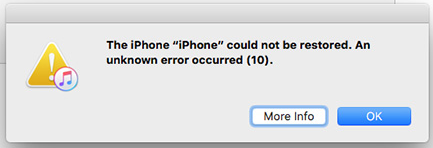
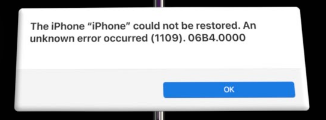
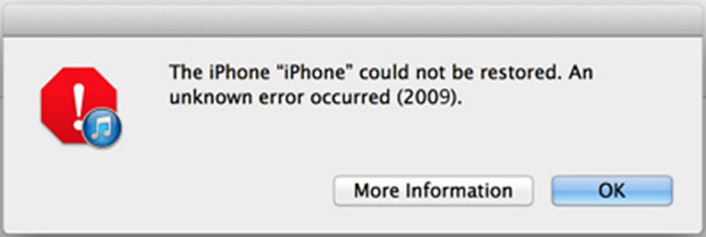
“ iPhone-ni qayta tiklab bo'lmadi. Noma'lum xatolik yuz berdi (10/1109/2009). â€
Ushbu tiklash xatolar siz o'ylaganingizdan ko'ra tez-tez uchraydi. Ular ko'pincha tiklash yoki yangilash jarayonining o'rtasida paydo bo'ladi va iPhone-ni qayta tiklash rejimida qoldirishi mumkin va uni ishga tushira olmaydi. Yaxshiyamki, bu xatolar odatda to'g'ri qadamlar bilan tuzatilishi mumkin bo'lgan aloqa yoki muvofiqlik muammolaridan kelib chiqadi.
Ushbu qo'llanmada biz 10/1109/2009 xatolarini tushuntiramiz, ular nima uchun yuzaga keladi va ularni hal qilishning amaliy usullarini taqdim etamiz.
⚠️ 10, 1109 va 2009 iTunes tiklash xatolari nima?
Muammoni hal qilishdan oldin, ushbu xatolarning har biri nimani anglatishini tushunishga yordam beradi:
🔹 10-xato — proshivka yoki drayverning mos kelmasligi
10-xato ko'pincha iPhone proshivka va kompyuter drayveri o'rtasida moslik muammosi mavjud bo'lganda paydo bo'ladi. Bu odatda iTunes-ning eski versiyalari yoki so'nggi iPhone proshivkasini qo'llab-quvvatlamaydigan macOS tizimlari bilan ishlaydigan Windows foydalanuvchilariga ta'sir qiladi.
🔹 Xato 1109 — USB bilan aloqa muammosi
1109 xatosi iPhone va iTunes/Finder o'rtasida USB aloqasi buzilganligini ko'rsatadi. Bunga shikastlangan Lightning kabeli, beqaror port yoki ma'lumotlarni uzatishga xalaqit beradigan fon jarayonlari sabab bo'lishi mumkin.
🔹 Xato 2009 — Ulanish vaqti tugashi yoki quvvat manbai muammosi
2009-xato iTunes-ning qayta tiklash jarayonida iPhone bilan aloqasini yo'qotganligini ko'rsatadi, bu odatda yomon kabel, beqaror USB ulanishi yoki kompyuter quvvat manbai kamligi tufayli. Agar kompyuteringiz qayta tiklash o'rtasida uyqu rejimiga kirsa ham paydo bo'lishi mumkin.
Raqamlar har xil bo'lsa-da, bu xatolar bitta umumiy ildizga ega: qurilmangiz va Apple tiklash serverlari o'rtasidagi aloqa uzilishi.
🔍 Nega bunday xatolar yuzaga keladi?
Bu iTunes tiklash xatolarining eng ko'p uchraydigan sabablari:
- Noto'g'ri yoki asl bo'lmagan Lightning kabeli
- Eskirgan iTunes yoki macOS versiyasi
- Buzilgan iOS mikrodastur fayli (IPSW)
- Xavfsizlik devori, antivirus yoki VPN aralashuvi
- Beqaror USB ulanishi yoki quvvat manbai
- Fon ilovalari iTunes jarayonini to'xtatadi
- Kichik iPhone tizimidagi nosozliklar yoki proshivkaning buzilishi
Kamdan kam hollarda, bu xatolar, shuningdek, shikastlangan mantiqiy plata yoki ulagich kabi chuqurroq apparat muammolarini ham ko'rsatishi mumkin, ammo ko'pchilik foydalanuvchilar ularni dasturiy ta'minot va ulanish muammolarini bartaraf etish orqali tuzatishi mumkin.
🧰 10/1109/2009 iPhone-ni qayta tiklab bo'lmadi xatosini qanday tuzatish mumkin?
Sizning iPhone muvaffaqiyatli tiklanmaguncha ushbu tasdiqlangan qadamlarni birma-bir bajaring.
1. iTunes yoki Finder-ni so'nggi versiyaga yangilang
ITunes yoki macOS’ning eskirgan versiyalari iPhone’ingizning joriy dasturiy ta’minotini qo‘llab-quvvatlamasligi mumkin, natijada xatolik 10 yoki 2009. Yangilash iTunes’ning eng so‘nggi drayverlari va qurilma aloqa vositalariga ega bo‘lishini ta’minlaydi.
Windows tizimida: iTunes → Yordam → Yangilanishlarni tekshiring.

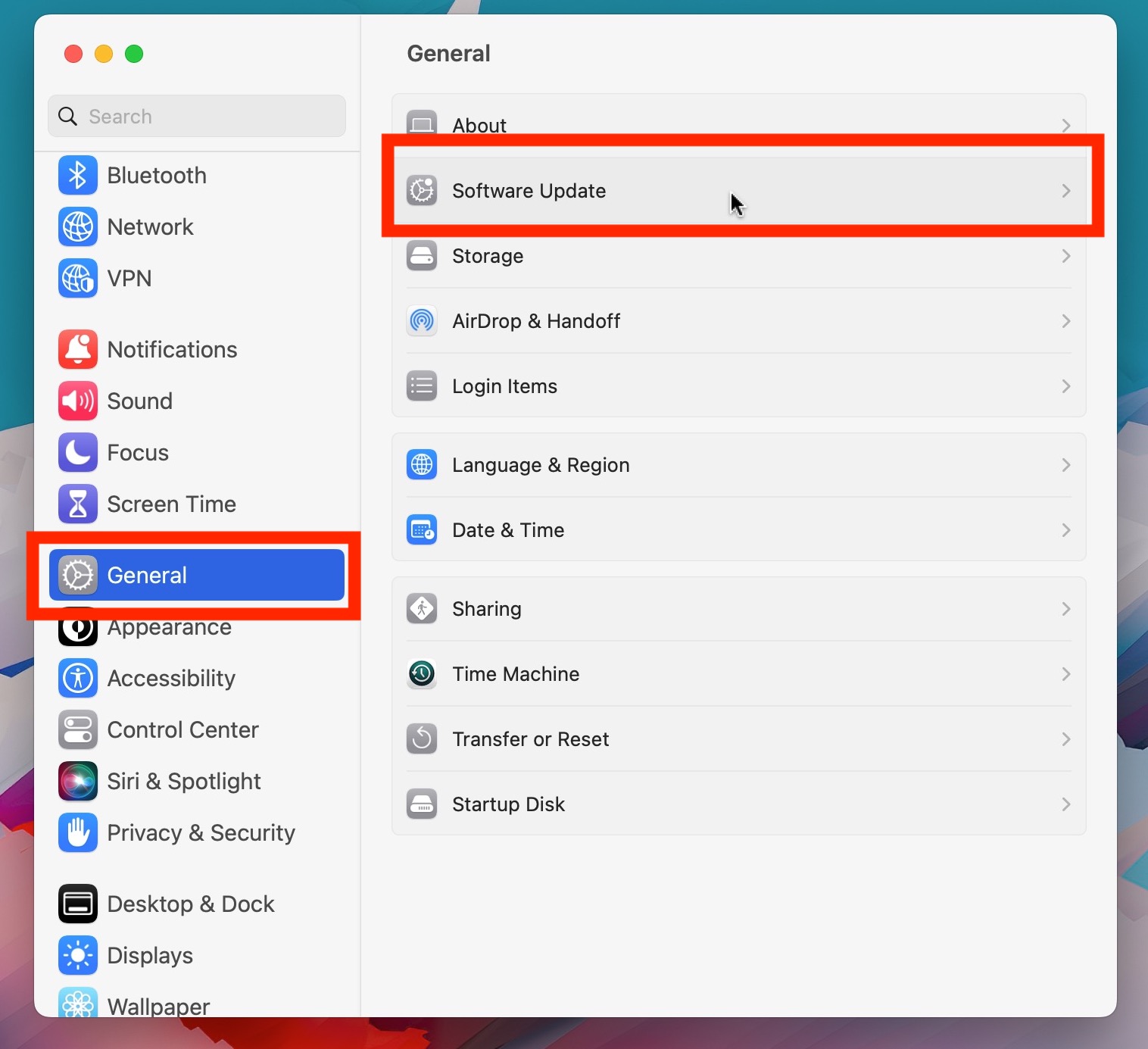
Mac tizimida: Tizim sozlamalari → Umumiy → Dasturiy taʼminotni yangilash ni oching.
2. USB kabeli va port ulanishini tekshiring
1109 va 2009 xatolar ko'pincha barqaror bo'lmagan ulanishlardan kelib chiqqanligi sababli, ishonchli sozlashni ta'minlang - original Apple Lightning kabelidan foydalaning, to'g'ridan-to'g'ri barqaror USB portiga ulang (afzal kompyuteringizning orqa tomonida), hublar yoki adapterlardan qoching, iPhone portini tozalang va kerak bo'lsa, boshqa kompyuterni sinab ko'ring.

3. iPhone va kompyuteringizni qayta ishga tushiring
Oddiy qayta ishga tushirish iTunes-ga ta'sir qiladigan vaqtinchalik nosozliklarni tuzatishi mumkin - iPhone-ni tezda bosish orqali qayta ishga tushirishga majbur qiling
Ovozni oshirish
, keyin
Ovozni pasaytirish
, va ushlab turing
Yon (quvvat)
tugmasini Apple logotipi paydo bo'lguncha bosing, so'ngra qayta tiklashga urinishdan oldin kompyuteringizni qayta yoqing.
 4. Xavfsizlik devori, VPN va antivirus dasturlarini o'chiring
Xavfsizlik dasturlari yoki VPN-lar iTunes-ning Apple-ning qayta tiklash serverlariga kirishini bloklashi mumkin - antivirus, xavfsizlik devori yoki VPN-ni vaqtincha o'chirib qo'ying, barqaror Wi-Fi yoki Ethernet ulanishi yordamida iPhone-ni tiklang va keyin xavfsizlik vositalarini qayta yoqing.

5. Chuqur tiklash uchun DFU rejimidan foydalaning
Agar muntazam tiklash rejimi muvaffaqiyatsiz bo'lsa,
DFU (Device Firmware Update) rejimi
iOS-ni yanada chuqurroq qayta o'rnatish imkonini beradi. DFU-ni tiklash odatda 10 yoki 2009 kabi xatolarni ishga tushirganda muvaffaqiyatli bo'ladi.

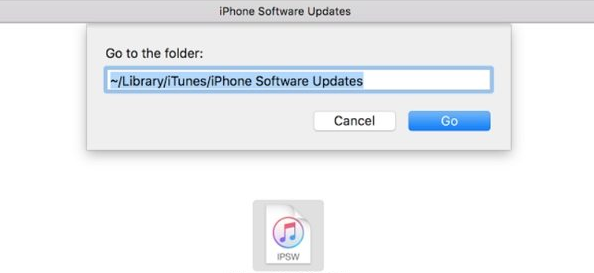
6. IPSW proshivka faylini o'chiring va qayta yuklab oling
Yuklab olingan iOS mikrodasturi buzilgan bo'lsa, u muvaffaqiyatli tiklashni oldini oladi.
Yoniq
Mac
:
ga oʻtish
~/Library/iTunes/iPhone Software Updates
va IPSW faylini o'chirib tashlang.
Yoniq
Windows
:
ga boring
C:\Users\[YourName]\AppData\Roaming\Apple Computer\iTunes\iPhone Software Updates
.

Keyin qayta tiklashga urinib ko'ring - iTunes avtomatik ravishda yangi, yaroqli dasturiy ta'minot faylini yuklab oladi.
7. iPhone-da tarmoq sozlamalarini tiklash (agar mavjud bo'lsa)
Agar iPhone hali ham yoqilgan bo'lsa, uning tarmoq sozlamalarini tiklang (
Parametrlar → Umumiy → O‘tkazish yoki iPhone-ni qayta tiklash → Qayta o‘rnatish → Tarmoq sozlamalarini tiklash
) Apple-ning qayta tiklash serverlari bilan aloqani bloklashi mumkin bo'lgan saqlangan Wi-Fi, VPN va DNS ma'lumotlarini tozalash uchun.

8. Quvvat va apparat bilan bog'liq muammolarni tekshiring
Qayta tiklash vaqtida kompyuteringiz quvvatni yo'qotsa yoki uyqu rejimiga o'tsa, 2009 xatosi paydo bo'lishi mumkin - uni elektr tarmog'iga ulangan holda saqlang, barqaror USB portidan foydalaning va iPhone tushib ketgan yoki namlik ta'sirida bo'lsa, uskunaning shikastlanishini tekshiring.
🧠 Kengaytirilgan yechim: Qayta tiklashdagi xatolarni tuzatish AimerLab FixMate
Yuqoridagi usullarning hech biri muammoni hal qilmasa, siz iOS kabi professional ta'mirlash vositasidan foydalanishingiz mumkin AimerLab FixMate , bu iTunes yoki Finder-ga tayanmasdan tiklash xatolarini tuzatish uchun mo'ljallangan.
🔹 AimerLab FixMate ning asosiy xususiyatlari:
- 10, 1109, 2009, 4013 va boshqalar kabi keng tarqalgan iTunes tiklash xatolarini tuzatadi.
- Qayta tiklash rejimida qolgan iPhone-ni, Apple logotipi loopini yoki tizimning ishdan chiqishini tuzatadi.
- iOS 12 dan iOS 26 gacha va barcha iPhone modellarini qo'llab-quvvatlaydi.
- Standart ta'mirlash (ma'lumotlar yo'qotilmaydi) va Kengaytirilgan ta'mirlash (toza tiklash) rejimlarini taklif qiladi.
- ITunessiz iOS versiyasini pasaytirish yoki qayta oʻrnatish imkonini beradi.
🧭 FixMate-dan qanday foydalanish kerak:
- Windows-ga AimerLab FixMate-ni yuklab oling va o'rnating.
- IPhone-ni ulang va FixMate-ni oching, so'ngra Standart ta'mirlash rejimini tanlang
- Dastur qurilmangiz uchun to'g'ri proshivkani yuklab oladi, yuklab olishni boshlash uchun bosing.
- Mikrodasturni yuklab olgandan so'ng, FixMate tiklash xatolarini tuzatishni boshlaydi, iPhone-ni qayta ishga tushiradi va normal ishlashini ta'minlaydi.

✅ Xulosa
Sizning iPhone "iPhone-ni qayta tiklab bo'lmadi. Noma'lum xatolik yuz berdi (10/1109/2009)" ko'rsatganida, bu odatda yomon USB ulanishi, eskirgan iTunes yoki proshivkaning buzilishi natijasidir. Dasturiy ta'minotni yangilash, ulanishlarni tekshirish, DFU rejimidan foydalanish va dasturiy ta'minotni qayta yuklab olish orqali siz ko'p hollarda ushbu xatolarni hal qilishingiz mumkin.
Biroq, iTunes muvaffaqiyatsiz bo'lishda davom etsa, eng ishonchli yechim
AimerLab FixMate
, tiklash xatolarini avtomatik va xavfsiz tarzda tuzatuvchi maxsus iOS tizimini ta'mirlash vositasi. Bu iPhone-ni normal holatga qaytarishning eng tez, sodda va samarali usuli — texnik ko'nikmalar talab qilinmaydi.
- Nima uchun iPhone'imda chiroq ishlamayapti?
- "Yangilangan iPhone yoki endi iPhone aks ettirish ishlamayapti" muammosini qanday hal qilish mumkin?
- iPhone 75 xatosini qanday hal qilish mumkin?
- iPhone iOS 18 da parollarni qanday topish mumkin?
- Nima uchun iPhone jiringlamayapti? Muammoni hal qilishning samarali usullari
- iPhone'imni noto'g'ri joylashuvda topishni qanday tuzatish mumkin?
- IPhone-da Pokemon Go'ni qanday aldash mumkin?
- Aimerlab MobiGo GPS joylashuv spooferiga umumiy nuqtai
- IPhone-da joylashuvni qanday o'zgartirish mumkin?
- IOS uchun eng yaxshi 5 soxta GPS joylashuv spuferlari
- GPS joylashuvni topuvchi ta'rifi va spoofer taklifi
- Snapchat-da joylashuvingizni qanday o'zgartirish mumkin
- IOS qurilmalarida joylashuvni qanday topish/ulashish/yashirish mumkin?